Trong bài viết này, bạn sẽ nắm vững các khái niệm nền tảng của AutoIt bao gồm biến, kiểu dữ liệu, các toán tử và cấu trúc câu lệnh điều kiện. Đây là bước đệm quan trọng giúp bạn tự tin viết các kịch bản tự động hóa từ đơn giản đến phức tạp trên Windows.
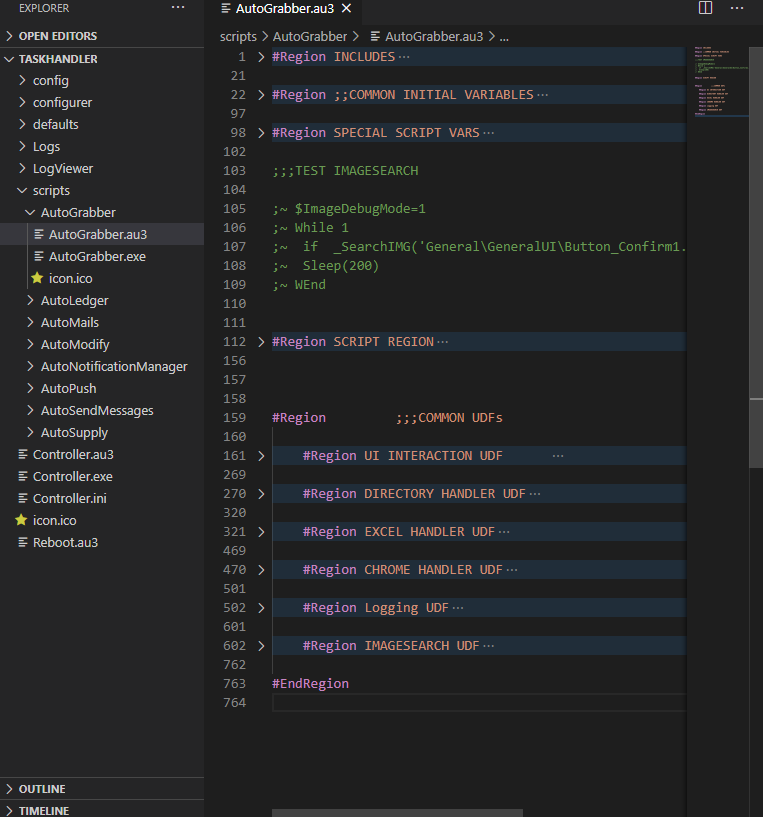
Khái niệm
Một chương trình AutoIt được cấu thành từ các thành phần cơ bản như biến (Variable), kiểu dữ liệu (Data Types), toán tử (Operators) và các cấu trúc điều kiện (Conditional Statements). Biến trong AutoIt được bắt đầu bằng ký tự $ và được dùng để lưu trữ dữ liệu. AutoIt hỗ trợ các cấu trúc điều kiện linh hoạt như If...Then...Else, Select...Case, Switch...Case và toán tử ba ngôi (Ternary) để điều hướng luồng xử lý của chương trình.
Cú pháp
Dưới đây là các cú pháp câu lệnh điều kiện phổ biến trong AutoIt:
Cú pháp câu lệnh If...Then...Else:
If <điều_kiện> Then
    ; Câu lệnh thực thi nếu điều kiện đúng
ElseIf <điều_kiện_phụ> Then
    ; Câu lệnh thực thi nếu điều kiện phụ đúng
Else
    ; Câu lệnh thực thi cho các trường hợp còn lại
EndIf
Ngoài ra, bạn có thể kết hợp nhiều điều kiện bằng các toán tử logic như AND hoặc OR. AutoIt cũng hỗ trợ các cấu trúc rẽ nhánh khác như Select...Case, Switch...Case và dạng rút gọn Ternary.
Ví dụ minh họa
Ví dụ dưới đây kiểm tra giá trị của một biến và hiển thị hộp thông báo tương ứng sử dụng cấu trúc If...ElseIf...Else:
$value = 7

If $value > 6 Then
    MsgBox(0, "Tutorial", "Value is greater than 6")
ElseIf $value = 6 Then
    MsgBox(0, "Tutorial", "Value is equal to 6")
Else
    MsgBox(0, "Tutorial", "Value is less than 6")
EndIf
Ví dụ kết hợp nhiều điều kiện với toán tử logic AND:
$var1 = 10
$var2 = 20

If $var1 > 5 And $var2 > 15 Then
    MsgBox(0, "Thông báo", "Cả hai điều kiện đều đúng!")
EndIf
Lỗi thường gặp
- Quên từ khóa
Thensau điều kiện kiểm tra trong câu lệnhIf. AutoIt đọc câu lệnh từIfcho đếnThen, nếu thiếuThentrình biên dịch sẽ báo lỗi cú pháp. - Thiếu từ khóa kết thúc
EndIfkhi viết khối lệnhIfnhiều dòng. - Sử dụng sai các toán tử logic
AND,ORkhiến luồng điều kiện trả về kết quả không như mong muốn.
Bài tập/thực hành
Hãy viết một đoạn kịch bản AutoIt thực hiện các yêu cầu sau:
- Khai báo hai biến số nguyên bất kỳ.
- Sử dụng cấu trúc
If...ElseIf...Elsekết hợp toán tử logicANDhoặcORđể so sánh hai số đó. - Hiển thị hộp thông báo
MsgBoxxuất kết quả so sánh ra màn hình.
Tổng kết
Nắm vững cấu trúc chương trình, cách quản lý biến và các câu lệnh điều kiện như If...Then...Else, Select, Switch là nền tảng cốt lõi trong AutoIt. Việc áp dụng đúng cú pháp và hiểu rõ luồng xử lý sẽ giúp bạn tránh được các lỗi phổ biến và tạo tiền đề để xây dựng các kịch bản tự động hóa phức tạp hơn.
Nguồn tham khảo
- Language Reference - Conditional Statements
- Conditional includes - AutoIt General Help and Support
- AutoIt Tutorial [If,ElseIf,else]
- Conditional statements using AND & OR
- Working with If Else and ElseIf conditions in AutoIt Script ...
Nhận xét
Đăng nhận xét